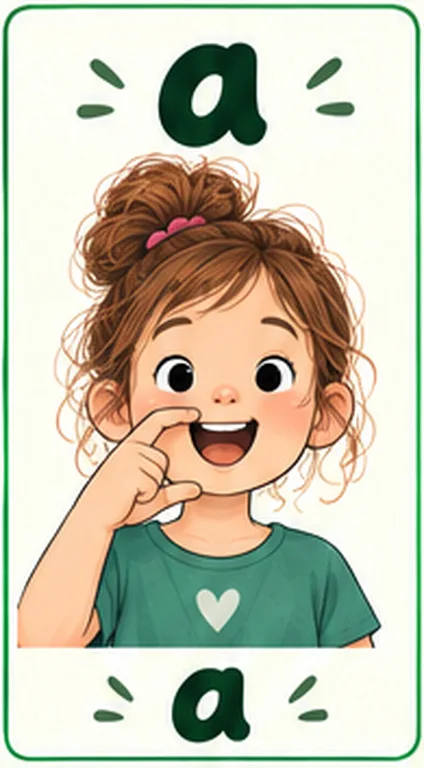

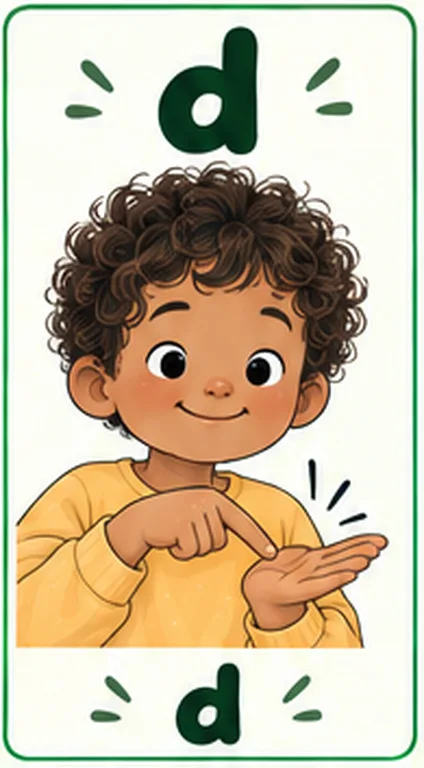
Für Schule und Sprachförderung

Sonder- und Sprachheilpädagogik eingebaut – ein Gewinn für alle Kinder.

…und du hast mehr Zeit für das Wesentliche. Silbenfarben, feste Satzmuster, Bild vor Text und Aufgaben in kleinen, klaren Schritten – in jedem Werkzeug. Entwickelt in einer Sprachheilklasse.

Keine Kreditkarte · keine automatische Verlängerung · Unterrichtsdaten bleiben lokal

Von einem Logopäden und SHPentwickelt und in der eigenen Sprachheilklasse erprobt.
Daten bleiben bei dirKeine Schülerkonten, kein Schülertracking, alles lokal auf deinem Gerät.
Für alle KinderSprachentwicklungsstörung, Deutsch als Zweitsprache oder Regelklasse.

Was Kindern mit Sprachschwierigkeiten hilft, macht Unterricht für alle verständlicher.

Tagesstart, Tafel, Laute, Arbeitsblätter, iPad-Übungen und Lehrplan 21 – in einem Werkzeug.

Sichtbare Struktur

Der Tag, den alle sehen

Tagesplan, Timer, Signale und Gruppen auf einem Bildschirm. Die Klasse sieht, was gilt, und du musst weniger erklären.
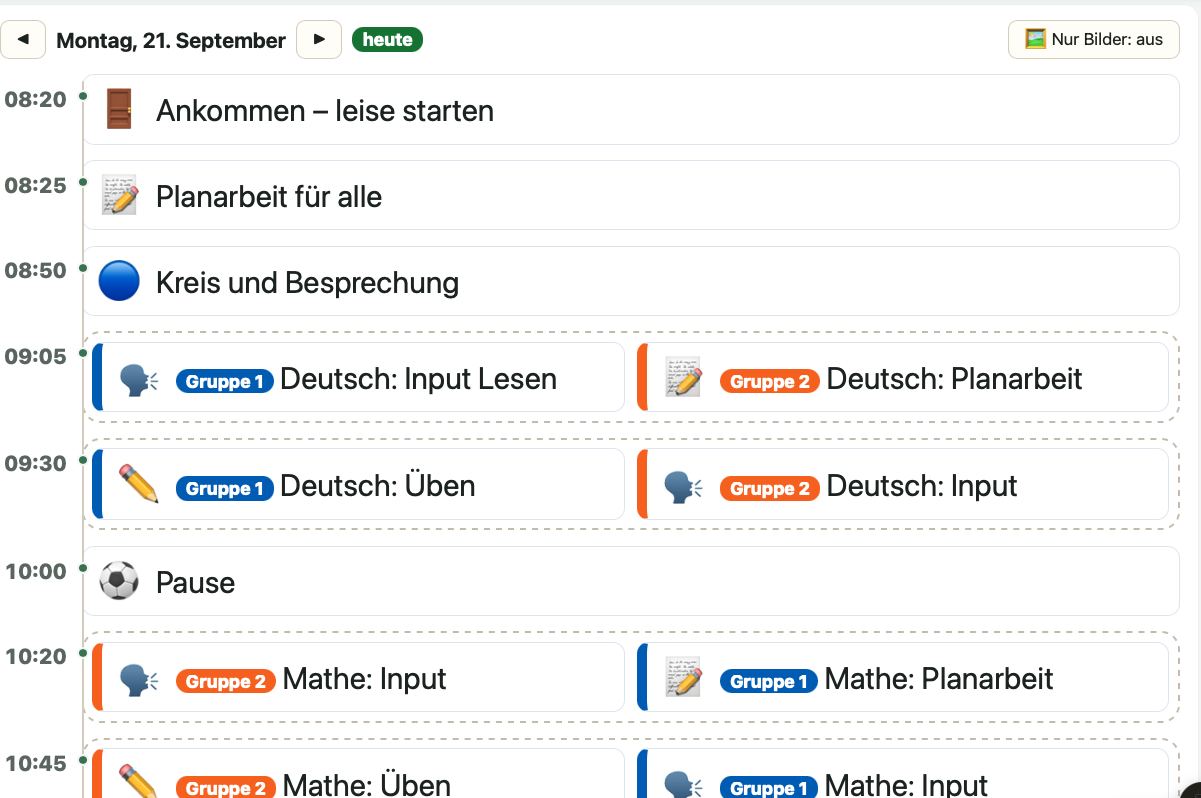
Bildschirmfoto: Tagesplan mit Uhrzeiten und zwei Gruppen
Drucken und Laminieren

Silbenkarten, Etiketten und Bildkarten – druckfertig

Wörter eintippen, Silben vorschlagen lassen, rot und blau färben. Die Karten kommen mit Rand zum Laminieren aus dem Drucker – dazu Schüleretiketten und Bildkarten.
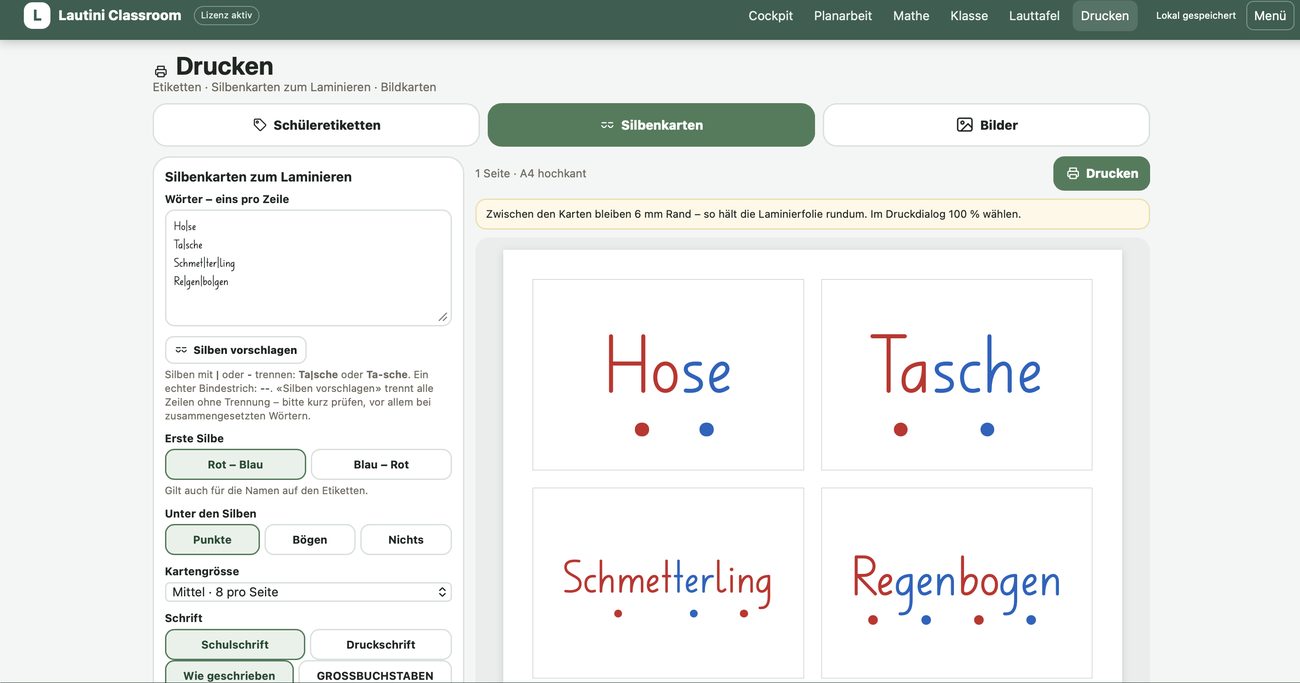
Bildschirmfoto: Druckmodul mit Silbenkarten zum Laminieren, rot und blau gefärbt
Wochenplan

Ein Plan pro Kind, mit Druckvorschau

Aufgaben, Sozialform, Material und Ablage-Fach stellst du zusammen und siehst gleich das fertige Blatt. Dann drucken oder als iPad-Datei weitergeben – ohne Konto und Passwort.
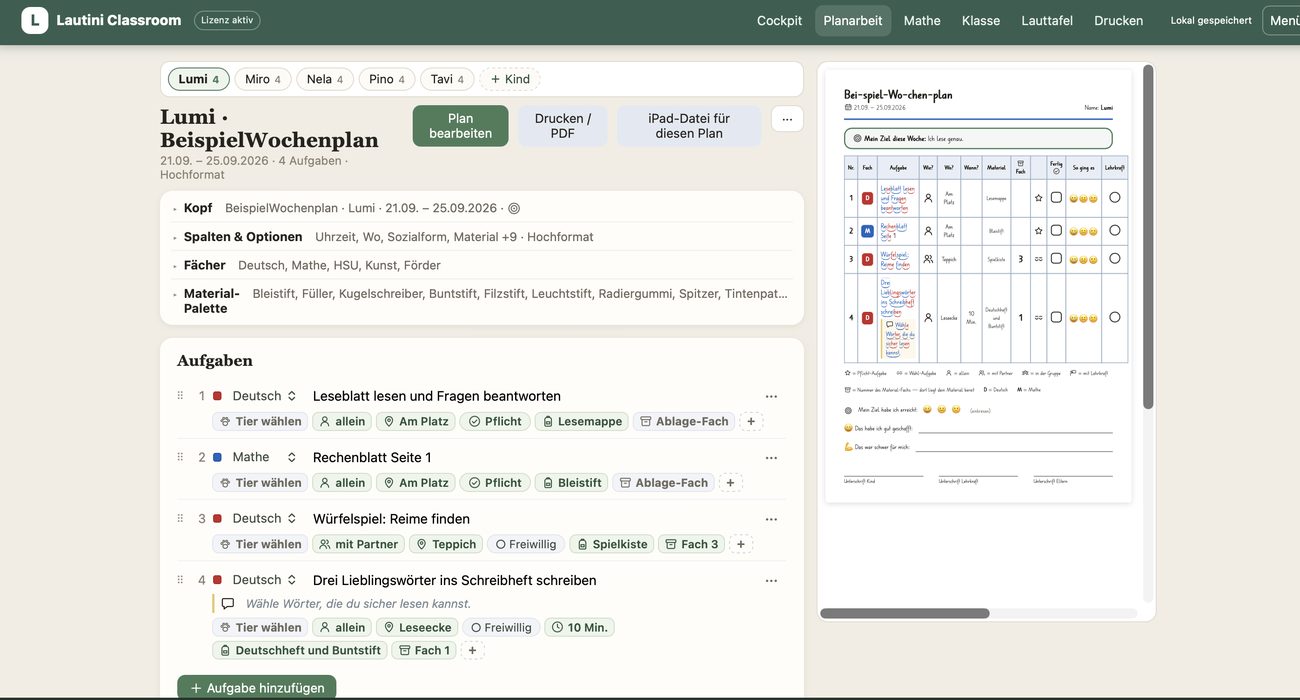
Bildschirmfoto: Wochenplan eines Kindes mit Aufgabenliste und Druckvorschau

Alle Funktionen in kurzen Filmen

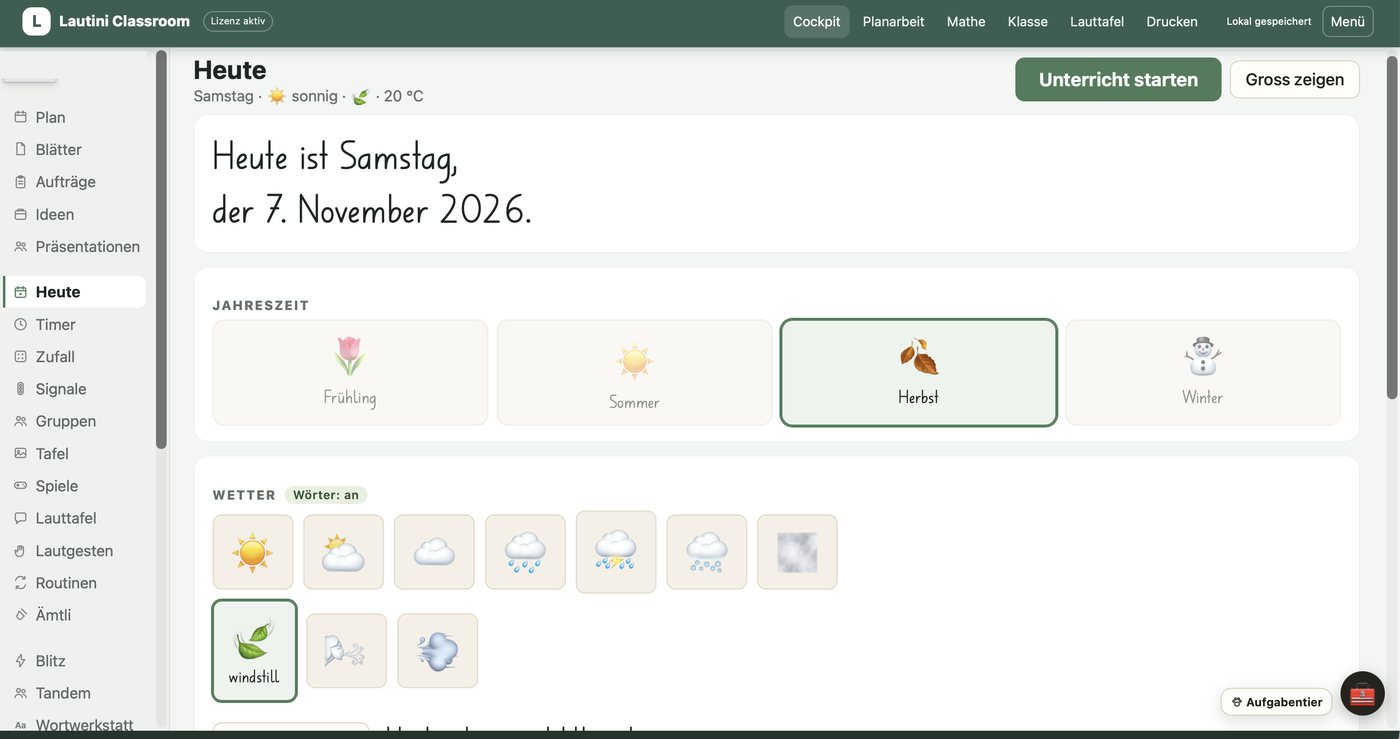
Bildschirmfoto: Der Tag in classroom mit Datum, Jahreszeit und Wetter für die Klasse

So sieht der Schultag in classroom aus.

Datum, Jahreszeit und Wetter zum Start, dazu Tagesplan, Timer und Tafel – alles in Kinderschrift und mit Bildern.

Kurz gezeigt

Kurzvideos zu einzelnen Funktionen – zum Aufklappen.
Filme ansehenFilme einklappen

Antippen – das Video öffnet sich gross.

Materialliste als PDF ansehen – alle Arbeitsblätter, Aufträge und Lesetexte, die mitgeliefert werden.

Rainer Böhm

«classroom ist in meiner eigenen Sprachheilklasse entstanden – und wird dort jeden Tag im Unterricht eingesetzt.»

Rainer Böhm · Logopäde und Schulischer Heilpädagoge · Mehr zum fachlichen Hintergrund

PREISE

Ein Preis. Alles drin.

30 Tage kostenlos testen – ohne Kreditkarte. Danach entscheidest du.

Jahreslizenz

CHF 89 pro Lehrperson und Jahr

  • Alle Werkzeuge und Vorlagen
  • iPad-Übungen für die ganze Klasse
  • Alle Updates inklusive

Monatslizenz

CHF 9.90 pro Lehrperson und Monat

  • Gleicher Umfang
  • Monatlich kündbar

Für Schulen

Auf Rechnung Jahreslizenzen für das Team

  • QR-Rechnung an die Schule
  • Keine Kreditkarte, kein Abo-Automatismus
  • Online-Einführung fürs Team
So geht es für Schulen
Kostenlos

Der Rechenrahmen – für alle, ohne Anmeldung

Plus und Minus sehen, anfassen und in Worte fassen. Läuft direkt im Browser, am iPad wie am Beamer – auch ohne Lizenz und ohne Konto.

Rechenrahmen ausprobieren
FÜR SCHULEN

So kommt classroom an eure Schule

Die Schule bezahlt, jede Lehrperson arbeitet mit eigenem Login – und die Unterrichtsdaten bleiben auf ihrem Gerät.

  1. 1

    Angebot anfragen

    Kurze Mail mit Schule und Anzahl Lehrpersonen. Ihr erhaltet ein Angebot für ein Jahr, auf Rechnung.

  2. 2

    Sofort loslegen

    Die Lehrpersonen registrieren sich selbst auf classroom.lautini.ch und arbeiten ab dem ersten Tag – die 30 Testtage laufen schon.

  3. 3

    Rechnung

    QR-Rechnung an die Schule, zahlbar innert 30 Tagen. Keine Kreditkarte, kein Abo-Automatismus.

  4. 4

    Freischaltung

    Nach Zahlungseingang wird jede Lehrperson für ein Jahr freigeschaltet. Wer die Schule verlässt, gibt den Platz frei.

  5. 5

    Einführung

    Das Erklärvideo und eine Online-Stunde mit eurem Team – von Rainer Böhm, Logopäde und SHP.

Wer hat was · Zusammenarbeiten · Datenschutz für Schulen

Wer hat was?

  • Schulleitung – bestellt, erhält die Rechnung, meldet Wechsel im Team.
  • Lehrpersonen – eigenes Login, voller Zugriff, Daten auf dem eigenen Gerät.
  • Kinder – brauchen kein Konto. iPad-Übungen öffnen sie über einen Link oder QR-Code.

Zusammenarbeiten

  • Heute: Übungen per Link aufs iPad, Blätter und Pläne als PDF teilen und drucken.
  • Team-Ordner: Arbeitsblätter und Wochenpläne im gemeinsamen Ordner eurer Schule sammeln. Nur Material, nie Klassenlisten oder Kindernamen. Mehr dazu

Datenschutz für Schulen

  • Keine Schülerkonten, kein Schülertracking.
  • Klassen- und Unterrichtsdaten liegen nicht auf unserem Server.
  • iPad-Übungen werden verschlüsselt geteilt – auch die Vornamen.
  • Details in der Datenschutzerklärung.

Angebot für eure Schule anfragen

Antwort in der Regel innert zwei Arbeitstagen. Deine Angaben verwenden wir nur für diese Anfrage (Datenschutz). Oder direkt an info@lautini.ch.

Zusammenarbeiten im Team – klar geregelt

Was weitergegeben wird, kommt als eigene Kopie an. Auf Wunsch aufklappen.
Das geht heute

Weitergeben statt durcheinanderbringen

  • Klasse übergeben: Die Sicherungsdatei geht an die Stellenpartnerin oder die Nachfolge. Sie wählt die Datei, und die Klasse ist da.
  • Schule und zuhause: Mit «Mein Ordner» in OneDrive hast du an beiden Geräten denselben Stand.
  • An die iPads der Klasse: Aufträge und Übungen freigeben – verschlüsselt, ohne Schülerkonten.
  • Auf Papier: Jedes Blatt und jeden Plan drucken oder als PDF speichern.
Bewusst nicht

Kein gleichzeitiges Arbeiten im selben Klassenstand

Zwei Personen, die zur gleichen Zeit dieselbe Klasse bearbeiten: Das bieten wir nicht an. Denn genau dabei gehen Einträge verloren.

  • Bei uns hat immer eine Person den aktuellen Stand – und gibt ihn weiter.
  • Die Unterrichtsdaten liegen auf eurem Gerät, nicht auf unserem Server.
Neu

Team-Ordner: Material sammeln und holen

Euer Team sammelt Arbeitsblätter und Wochenpläne in einem Ordner, den die Schule ohnehin teilt – in OneDrive, SharePoint oder auf dem Schulserver. classroom legt die Unterordner selbst an.

  • Ins Team legen: beim Material auf «Team-Ordner» tippen, fertig.
  • Aus dem Team holen: antippen – das Material liegt als eigene Kopie im eigenen classroom.
  • Die Stufenkollegin übernimmt deinen Wochenplan und passt ihn an.
  • Neue Lehrpersonen starten nicht bei null.
Gut zu wissen

Eure Daten, euer Ordner

  • Nur Material: Klassenlisten und Kindernamen gehen nie mit. Steht ein Kindername im Material, warnt classroom vor dem Ablegen.
  • Kein Server von uns: Die Dateien liegen im Ordner eurer Schule.
  • Am Computer mit Chrome oder Edge wählst du den Ordner einmal aus, danach geht alles mit einem Klick. In anderen Browsern speicherst und wählst du die Datei von Hand.
  • Weitere Material-Arten wie Abläufe und Wortlisten folgen.
Bald

classroom Remote

Unterricht über Länder und Zeitzonen hinweg – auf Wunsch aufklappen.

Unterricht über Länder und Zeitzonen hinweg: Du siehst, wo jedes Kind ist und wie spät es dort ist. Classroom findet die gemeinsame Präsenzzeit – und schlägt Gruppen vor, wenn es keine gibt.

Für Schweizerschulen im Ausland, Familien auf Reisen, Kinder, die länger nicht in die Schule können, und Therapie auf Distanz.

Nur für diese eine Nachricht. Kein Newsletter. Details im Datenschutz.

FACHLICHER HINTERGRUND

Sprachheilpädagogik, in Werkzeuge übersetzt

Die sechs Prinzipien hinter classroom – auf Wunsch aufklappen.

Classroom setzt anerkannte Prinzipien der Sprachförderung so um, dass sie im Unterricht ohne Vorbereitung bereitstehen – auch für Lehrpersonen ohne sprachheilpädagogische Ausbildung.

Kontextoptimierung

Zielstrukturen gezielt hervorheben. Im Satzbau markieren Felder und Farben, wo das Verb steht oder welcher Fall gefragt ist.

Wortschatz mit Strategien

Wortschatzsammler und Wortschatzrakete: Wörter auf mehreren Ebenen speichern – und lernen, wie man sich ein Wort holt.

Verstehen überwachen

Kinder bemerken und benennen Nicht-Verstehen: neues Wort, zu schnell, zu leise, zu lang. Mit Routinen, die sagen, was dann zu tun ist.

Silbe und Lautgeste

Silbenfarben, Bögen und Lautgesten auf Blättern, Plänen, Karten und an der Tafel – als durchgehende Stütze für Lesen und Schreiben.

Scaffolding

Satzstarter, W-Fragen und Erzählschiene als Gerüst, das sich schrittweise abbauen lässt.

Struktur und mehrere Zugänge

Ablauf, Zeit und Erwartung sichtbar; Bild, Wort, Silbe, Geste und Ton zum selben Inhalt.

Anleitung & Hintergrund lesen

Lokal arbeiten · sicher testen

Deine Unterrichtsdaten bleiben auf deinem Gerät.

Classroom speichert Pläne, Vornamen, eigene Bilder und Aufnahmen lokal in deinem Browser. Das Lautini-Konto kennt nur deine Anmeldung und den Lizenzzeitraum.

Du kannst jederzeit eine vollständige Sicherungsdatei erstellen. Keine Werbe-Cookies, kein Schülertracking.

Probier classroom mit deiner Klasse aus.

30 Tage kostenlos, ohne Kreditkarte. Danach entscheidest du.